

「Gemini 3 Proを使いたいから『Google AI Pro』を契約したけど、セットでついてきた2TBのストレージ、正直持て余している……」
そんな贅沢な悩みをお持ちではありませんか?
2025年のプラン改定で名称が「Google AI Pro」に変わり、AIの性能が飛躍的に向上しましたが、実は「2TBのクラウドストレージ」こそが、AI時代の最強の武器になることを多くの人が見落としています。
ただし、断言します。これまでと同じようにファイルを「パソコンの中(本体)」に保存している限り、あなたは毎月ドブにお金を捨てているようなものです。
この記事では、AIサブスクの「おまけ」と思われがちな2TBストレージを、仕事とプライベートの「母艦」へと進化させるための具体的なテクニックを解説します。
- 「ファイルをパソコン本体に保存しない」という、AI時代の新しい常識
- 面倒なデスクトップアプリは不要! ブラウザだけで完結する「クラウドネイティブ」な仕事術
- Gemini 3 Proと連携した、従来の検索とは次元が違う「対話型ファイル探索」
【大前提】ファイルは「パソコン本体」に保存しないでください
具体的なTipsに入る前に、これだけは絶対に守ってほしい「鉄の掟」があります。
それは、「パソコンの本体(ローカルストレージ)にファイルを保存しない」ということです。
デスクトップであれ、ドキュメントフォルダであれ、パソコンのSSDやHDDの中にデータがある時点でNGです。
なぜなら、どれだけ優秀なAI(Gemini)や2TBの容量があっても、パソコン本体にあるファイルは「AIの目が届かない孤島」にあるのと同じだからです。
- Geminiが探せない: AIはあなたのPCの中身までは見に行けません。
- スマホで見られない: 出先で急に必要になっても手出しできません。
- PCが壊れたら終わり: 2TBのクラウドがあるのに、バックアップされていない状態です。
アプリなんて要らない。ブラウザに放り込むだけ
「でも、パソコン版のアプリを入れるのは設定が面倒くさそう……」
そう思う方もいるでしょう。特にMacユーザーの場合、OSのセキュリティやウイルス対策ソフト(ノートン等)と競合してエラーが出るなど、導入のハードルが無駄に高いのが現状です。
安心してください。アプリは必須ではありません。
ブラウザ(Chromeなど)でGoogleドライブを開き、そこを「メインの保存場所」にするだけで十分です。
これからのルールは一つだけ。
「ダウンロードしたファイルも、作った資料も、即座にブラウザのGoogleドライブへドラッグ&ドロップ」
これだけで、あなたの全てのデータはAIの管理下に置かれ、あらゆるデバイスからアクセス可能になります。
【Macユーザーのあなたへ】iCloudとどう使い分ける?
「私はゴリゴリのApple信者で、iCloudの2TBも契約してる。MacのデスクトップもiCloudで同期してるから、Googleドライブなんて要らないよ」
そう思うかもしれません。実は私も、母艦はiMac、iCloudも2TB契約している「Apple党」です。
それでも、Google AI Proについてくるこの2TBは「Chromeブラウザ」で徹底的に使い倒しています。
理由は明確です。
iCloudは「Apple製品のためのバックアップ(守り)」ですが、Googleドライブは「AIと連携して新しいものを生み出す場所(攻め)」だからです。
- iCloud: Macの設定や写真、iPhoneのバックアップ用。(デスクトップ・Finderで管理)
- Googleドライブ: AI(Gemini)に読ませる資料、仕事のドキュメント、誰かと共有するファイル用。(Chromeブラウザで管理)
せっかく「AIのおまけ」で2TBもついてくるのです。Macにデスクトップアプリを入れて喧嘩させる必要はありません。
ブラウザの中に「AI専用の巨大な作業部屋」がもう一つ手に入ったと思って、使い分けてみてください。これが意外なほど快適です。
📝【コラム1】パソコンは「消耗品」、データは「一生モノ」
多くの人がまだ気づいていませんが、これからの時代、パソコンはただの「覗き窓(ビューワー)」に過ぎません。
かつては、パソコンの中に大切なデータを入れて持ち歩いていました。しかし、それは「全財産を財布に入れて持ち歩く」のと同じくらいマジで怖い行為です。パソコンは壊れます。紛失します。ウイルスに感染します。
もしあなたが、まだパソコン本体にデータを保存しているなら、それは時限爆弾を抱えて仕事をしているのと同じです。
「データはクラウド(金庫)にあり、パソコン(窓)が壊れたら、新しい窓を買ってきてログインするだけ」。この状態こそが、真の安心と効率をもたらします。Google AI Proの2TBは、そのための最強の金庫なのです。
Tips1 -【AI検索】Geminiに「あの資料、要約して」と丸投げする
データさえクラウドにあれば、ここからはAIの独壇場です。
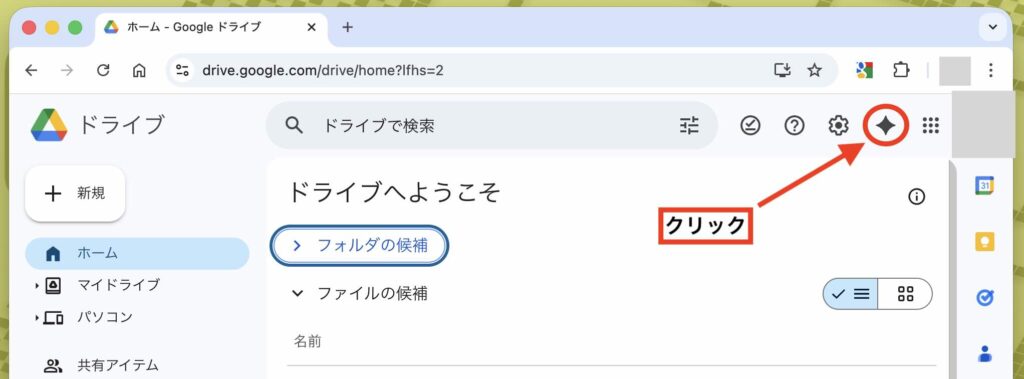
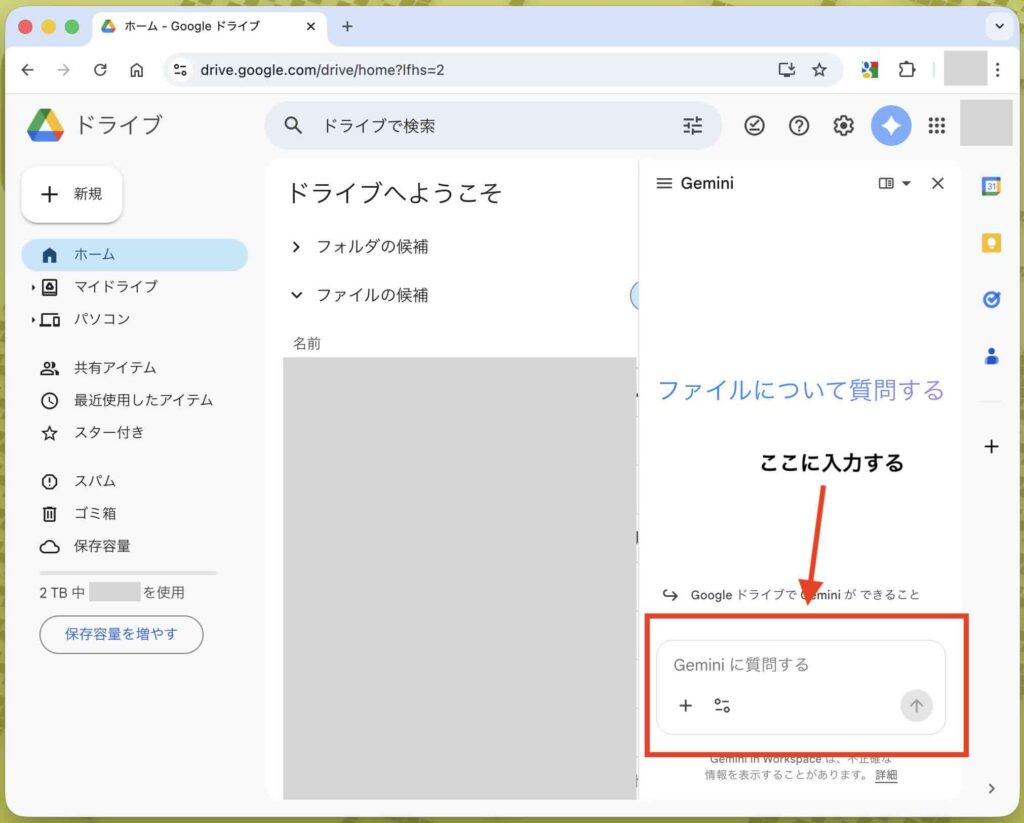
Google AI Pro最大のアドバンテージ、「GoogleドライブのGemini(Gemini in Drive)」を使い倒しましょう。
これまではファイル名を思い出して検索していましたが、今はブラウザでGoogle Driveを表示させて、Geminiでチャットで話しかけるだけです。
- 活用例:
- 「2025年のA社との会議議事録をすべて探して、決定事項だけをリストアップして」
- 「『プロジェクトX』の予算案PDFを探して、費用の合計金額を算出して」
ここがPro ➡
無料版と異なりGoogle AI Proなら、プライベートな情報を安全に扱いながら、数百ページの資料でも一瞬で分析します。ファイルを探す時間を「ゼロ」にし、分析にかかる時間を大幅に短縮できる、まさに「専属秘書」です。
Tips2 – Microsoft Officeは解約して「Google変換」!
せっかくGoogleドライブを使うなら、WordやExcelへの執着も捨てましょう。
アップロードしたOfficeファイルは、ダブルクリックすれば「Googleドキュメント」や「Googleスプレッドシート」として即座に変換・編集できます。
- メリット: 変換しても元のレイアウトはほぼ崩れません。何より、保存ボタンを押す必要がなく、全自動でクラウドに保存されます。
- 脱・月額課金: これに慣れれば、Microsoft 365などの他社サブスクを解約でき、固定費の削減にもつながります。
筆者 taoの場合…
筆者は、1990年くらいからWord、Excel使い続けていたバリバリのユーザーでした。オフィスのバージョンアップに疲れてからは、年間のオフィスサブスクで使い続けていました。でも、このMicrosofのサブスク、年々高くなる。直近では、Copilot使えるってことで高くなった(-_-)
11月がその更新時期なので、考えました。
7月にGoogle AI Proサブスクスタート。2TBのドライブが使えるし、Googleのオフィスソフトとも親和性が高い。ということで…
これまで定型的に使ってきたWordやExcelのファイルを全部、GoogleドキュメントやGoogleスプレッドシートに移植しちゃいました。
いろいろあって、複式簿記ができるExcelの会計システムを自分でつくって運用していましたが、それもGoogleスプレッドシート版に移植しちゃいました。
9月くらいからExcelやWordは一切使っていません。外部データでそれらを使わざるを得ないときは、変換して使えばいい。
結果、11月のMicrosofオフィスの更新では、解約を選択しました(^_^)/
Tips3 -「Googleフォト」連携で画質劣化なしの「元の画質」バックアップ
無料版(15GB)ユーザーが妥協して使う「保存容量の節約(圧縮)画質」は卒業です。Googleフォトの設定を「元の画質」に切り替えましょう。
- RAWも4K動画も:一眼レフのRAWデータや、スマホの4K動画も劣化なしで保存できます。クリエイターにとって最強のバックアップです。
- マルチモーダル検索:「雪山で撮った犬の動画」のように、Geminiの画像認識能力を活用して、タグ付けなしで映像の中身から検索できます。
Tips4 – 紙の書類は「スキャン&放置」でデジタル検索対象にする
Googleドライブアプリ(スマホ版)の「スキャン」機能には、Googleの世界最高峰のOCR(光学文字認識)エンジンが直結しています。
- 運用ルール:レシート、説明書、手書きメモなどの紙類は、手元に来た瞬間にスキャンしてドライブに放り込みます。
- 検索の魔術:保存された画像やPDF内の文字は自動でテキスト化されます。後から「確定申告 領収書」「冷蔵庫 エラーコード」と検索すれば、画像内の文字までヒットします。「紙を探す」時間を人生から消去しましょう。
Tips5 – 最大5人と分け合える!「Google One ファミリー共有」
Google AI Proの月額サブスク料金2,900円(税込)は高い? いいえ、自分を含めて最大6人で割れば格安です。
- プライバシーは鉄壁:共有されるのは「ストレージの空き容量の枠」だけです。家族であっても、お互いのファイルの中身や写真は一切見えません。
- 通信費の節約:家族全員のiCloudやDropboxなどの契約をこれ一本に集約すれば、家計全体の固定費を劇的に下げられます。
📝【コラム2】クラウドも「バックアップ」は必須!
アカウント凍結のリスクに備える!
「データはすべてGoogleドライブにあるから安心」。 確かに、Googleのサーバーが故障してデータが消える確率は、天文学的に低いでしょう。しかし、「アカウント凍結(BAN)」のリスクは誰にでもあります。
決済トラブルやAIによる規約違反の誤検知などで、ある日突然ログインできなくなる。そうなれば、2TBのデータは人質に取られたも同然です。「クラウドにあるからこそ、手元にも物理的なコピーを持つ」。これが、あなたのデジタル資産を守る最後の砦になります。
では、具体的にどうやってバックアップを取るべきか? 環境別に3つの方法があります。
NASを持っている場合(最強・全自動)
SynologyやQNAPなどの主要なNASをお持ちなら、これが正解です。 NASには「Cloud Sync(クラウド同期)」という機能が内蔵されています。これを使えば、NASが直接Googleのサーバーと通信し、データを自動でダウンロードし続けてくれます。PCを経由しないため、アプリ不要で全自動バックアップが可能です。
外付けHDDに保存する場合(Takeout活用)
NASがない場合は、Google公式の「データ エクスポート(Takeout)」機能を使います。
【手順】 ブラウザでTakeoutにアクセスし、「ドライブ」を選択してエクスポートを作成します。
【超重要】 データ量が大きい場合、申請時の分割サイズ設定をデフォルトの「2GB」から必ず「50GB」に変更してください。これを忘れると、数百個のZIPファイルが送りつけられる地獄を見ることになります。
Macユーザーの裏技「iCloud定期便」
「iCloudの容量(2TBなど)が余っているけれど、MacにGoogleドライブのアプリは入れたくない」 そんなAppleユーザーに最適なのが、Takeoutの「定期エクスポート」機能を使って、iCloudに避難させる方法です。
- STEP 1: Google Takeoutの画面で、頻度を「1年間、2 か月ごとにエクスポート」に設定して申請する。
- STEP 2: 2ヶ月に1回、Googleから「データの準備ができました」とメールが届く。
- STEP 3: 届いたZIPファイルをダウンロード・解凍し、Finderの「iCloud Drive」フォルダに入れる。
この方法の最大のメリットは、Googleドキュメントなどが自動的に「Word」や「PDF」などの実体ファイルに変換される点です。万が一Googleのアカウントが消えても、iCloudの中に「開けるファイル」として確実に残ります。Macのアプリ不調に悩まされることなく、AppleとGoogleのいいとこ取りができる賢い運用法です。
Tips6 – プロジェクト管理の要、「スター」機能
エンタープライズ向きでは、便利なWorkspaceがありますが、Google AI Pro契約ではこれは使えません。Workspaceで出来るプロジェクト管理、それを代替するのが「スター」機能です。
2TBもの広大な領域があると、重要なファイルが散逸してしまいがちです。そこで、個人アカウントでも使える強力な整理機能「スター」を使いこなしましょう。
- スター機能(ショートカット「S」): 今まさに進行中の仕事や、頻繁に使うファイルには「スター」を付けます。使い方は簡単で、ブラウザ上でファイルを選択し、キーボードの「S」キーを押すだけ。瞬時にスターのオンオフが可能です。
- 運用ルール:「終わったらスターを外す」 最も重要なのは、作業が完了したら必ずスターを外すことです。これを徹底すれば、左サイドバーの「スター付き」画面を開くだけで、常に最新の「今やるべきToDoリスト」が表示されるようになります。フォルダ階層に縛られず、重要なタスクに集中するための最強の整理術です。
Tips7 – ファイルを複製しない!「ショートカット」で多重管理
「月次レポート」を複数のフォルダに入れたい時、コピー&ペーストは厳禁です。どれが最新版か分からなくなります。
- 正解は「ショートカット」:右クリック>「整理」>「ショートカットを追加」。これで実体は1つのまま、複数の場所に「入り口」だけを作れます。
- メリット:どこから開いて編集しても、更新されるのは同じ原本です。容量も食わず、更新ミスも防げます。
Tips8 – 誤削除も上書きも怖くない「バージョン履歴」
「大事な書類を上書きしてしまった!」「共同編集者が内容を消してしまった!」そんな時も焦る必要はありません。
Tipsとしては8番目にしてしまいましたが、日常的にGoogleドキュメントやGoogleスプレッドシートを使っていて、めっちゃ助かる!!!と思う機能がコレです。ExcelやWordだと、ちょっと前の履歴というか、ちょっと前のものに戻って確認するのが難しかったりします。でも、Googleオフィスなら超安心です。
- タイムマシン機能:Googleネイティブ形式(ドキュメント等)はもちろん、PDFや画像であっても、Googleドライブは更新されるたびに過去のバージョンを自動保存しています。
- 復元:右クリック>「ファイル情報」>「版を管理」で、過去の状態へ数クリックで戻せます。失敗を恐れずに作業できます。
Tips9 – メール添付ファイルを「脱・メール」してストックする
重要な添付ファイルをGmailの中に放置するのはリスクです。
- ワンクリック保存:Gmailの添付ファイルにある「ドライブアイコン」をクリックし、適切なフォルダへ即保存します。
- Gemini連携:ドライブに入れてしまえばGeminiの検索対象になります。「先月の請求書」とチャットで聞くだけで、メールを掘り返すより遥かに早く見つかります。メールは「フロー」、ドライブは「ストック」と使い分けましょう。
Tips10 – 最重要機密は「ロックされたフォルダ」へ
マイナンバーカード画像やパスワード表など、絶対に見られたくないファイルはここへ。
- 生体認証ガード:このフォルダを開くには、指紋認証や顔認証が必須です。PCやスマホを誰かに貸しても見られる心配がありません。
- クラウド同期:クラウド上でも暗号化されてバックアップされるため、機種変更時の引き継ぎも安全かつスムーズです。
📝【コラム3】Googleドライブに関するFAQ11選
Google AI Proプランとドライブ運用に関する、よくある疑問について11のFAQでまとめました。
- Q1. 解約したら2TBのデータはどうなりますか?
- A1. データが即座に消えることはありませんが、無料枠(15GB)を超過している場合、新規アップロードやGmailの送受信ができなくなります。解約前にデータを移動するか、削除して整理する必要があります。
- Q2. Geminiは私のプライベートなファイルを学習に使いますか?
- A2. いいえ。Google AI Proの利用規約において、ユーザーのプライベートなデータはAIモデルのトレーニングには使用されないと明記されています。
- Q3. 共有フォルダの容量は誰のものを消費しますか?
- A3. 基本的に「ファイルの作成者(所有者)」の容量を消費します。あなたが2TB持っていても、友人が作った巨大なファイルを共有された場合、あなたの容量は減りません。
- Q4. デスクトップ版アプリは入れなくていいのですか?
- A4. はい、必須ではありません。Officeファイルを頻繁に直接編集する人や、動画編集をする人以外は、ブラウザ版の方がトラブルも少なく快適に使えます。
- Q5. ブラウザ版だとオフラインで使えないのでは?
- A5. Chrome拡張機能「Google オフライン ドキュメント」を使えば、電波がない場所でもドキュメントやスプレッドシートの閲覧・編集が可能です。
- Q6. 外付けHDDのバックアップもできますか?
- A6. デスクトップ版アプリを使えば可能ですが、ブラウザ版のみの場合は手動アップロードが必要です。重要なデータだけを選んでアップロードするのがおすすめです。
- Q7. 重複ファイルを探して削除する機能はありますか?
- A7. 標準機能としてはありませんが、Geminiに「重複していそうなファイルを探して」と聞くか、検索バーでファイル名でソートして手動で探すのが確実です。
- Q8. 1つのファイルの最大サイズは?
- A8. なんと5TBまで対応しています。実質的にどんな巨大な動画データでも保存可能です。
- Q9. ランサムウェア(ウイルス)にかかったら終わりですか?
- A9. いいえ。Googleドライブの「バージョン履歴」機能を使えば、感染する前の日時の状態にファイルを巻き戻す(復元する)ことが可能です。
- Q10. MacでSafariを使っていますが問題ないですか?
- A10. 基本的に使えますが、オフライン機能や高度な拡張機能を使いたい場合は、Google純正のChromeブラウザを使うことを強くおすすめします。
- Q11. iCloudやOneDriveとの一番の違いは?
- A11. 何と言っても「AI(Gemini)との統合」です。単なる保存場所ではなく、保存したデータをAIが読んで理解し、仕事を手伝ってくれる点が最大の差別化ポイントです。
まとめ
- 大前提: ファイルはPC本体に保存しない。ブラウザ経由ですべてクラウドへ。
- AI検索: ファイル名は覚えなくていい。Geminiに「中身」と「文脈」で探させる。
- 脱Office: 高価なソフトは不要。Googleドキュメントへの変換で完全移行する。
- 最高画質: Googleフォトは圧縮せず「元の画質」で。思い出を劣化させない。
- 家族共有: 余った容量は家族とシェア。家計全体のクラウド費を削減する。
- 整理術: ワークスペース、スター、ショートカットを駆使して「探す時間」をゼロに。
- 安全性: バージョン履歴とロックフォルダで、データ消失と漏洩のリスクを防ぐ。
「Google AI Pro」は、単なるAIチャットサービスの課金プランではありません。
「世界最高峰のAI(Gemini)」と「無限に近い記憶領域(2TBドライブ)」がセットになった、あなたのデジタルライフを支えるOSそのものです。
最大の鍵は、第1章でお伝えした「すべてのデータをドライブ(クラウド)に置く」という習慣の変化です。面倒なインストールや設定と戦う必要はありません。今すぐブラウザを開き、デスクトップにあるファイルをドラッグ&ドロップしてください。
その瞬間から、あなたのファイル管理はAI時代仕様にアップデートされます。
コメント