
LINEの「ひとりグループ」で満足していませんか?
みなさん、こんにちは。
突然ですが、普段の「ちょっとしたメモ」ってどうされていますか?
ふと思いついたアイデア、後で読み返したいニュースのURL、買い物リスト……。
「手帳に書く」という方もいれば、「LINEで自分だけの『ひとりグループ』を作ってそこに送っている」という方も多いのではないでしょうか。実は私も、以前はその「LINEひとりグループ」派でした。手軽ですし、毎日見るアプリなので忘れない気がしますよね。
でも、こんな悩みはありませんか?
- 「あれ、あのメモいつ書いたっけ?」と過去の情報を探すのに、指でひたすら画面をスクロールしている。
- スマホを変えたら、過去の履歴が消えてしまった(あるいは引き継ぎが面倒だった)。
- 仕事のファイルとプライベートの写真が混ざってしまい、整理がつかない。
もし一つでも当てはまるなら、今回ご紹介する「個人で使うGoogleチャット」が、あなたのデジタル生活を劇的に変えるかもしれません。
「え? Googleチャットって、仕事でチームで使うやつじゃないの?」
そう思われた方こそ、ぜひ読んでいただきたい内容です。
実はこれ、知る人ぞ知る「自分専用の最強クラウドメモ」なのです。今日は、IT用語が苦手な方にも分かるように、その便利さと使い方を噛み砕いてお話しします。
- Google検索並みに「過去のメモ」が一瞬で見つかる理由
- スマホ・PC間でURLや画像を「秒で」共有する方法
- LINEやメモ帳アプリとは違う「自分専用」だけのメリット
- 難しい設定は不要!今日からすぐ踏み出せる「はじめの一歩」
- 【番外編】Gemini(AI)との「神会話」を永久保存する裏ワザ
なぜ「Googleチャット」なのか?個人で使う3つの理由
Googleチャット(Google Chat)は、その名の通りGoogleが提供しているメッセージアプリです。Gmailのアカウントを持っていれば、誰でも無料で使えます。
これを「自分ひとり」で使う。つまり、「自分から自分へメッセージを送る」という使い方が、驚くほど便利なのです。その理由は大きく3つあります。
理由1:検索機能が「異常」に優秀
これが最大の理由です。
LINEや普通のメモ帳アプリで、半年前のメモを探すのは大変です。キーワード検索をしても、なかなか目当てのものが出てこない……そんな経験はありませんか?
Googleチャットは、あの「検索のGoogle」が作っています。
Gmailの検索窓にキーワードを入れるだけで、メールだけでなく、過去のチャットのやり取りも一瞬で、しかも正確に見つけ出してくれます。
「あれ、なんだったかな?」という曖昧な記憶でも、関連する単語を打ち込めばズラッと出てくる。この快感は、一度味わうと手放せません。「探す時間」が人生から消えると言っても過言ではないでしょう。
理由2:スマホ、パソコン、タブレット…どこでも繋がる
家ではパソコン、電車ではスマホ、寝室ではタブレット。
現代人は多くの端末を使います。
スマホで見つけた面白い記事のURLを、パソコンの大画面で見たい時、どうしていますか? メールで自分に送る? わざわざ検索し直す?
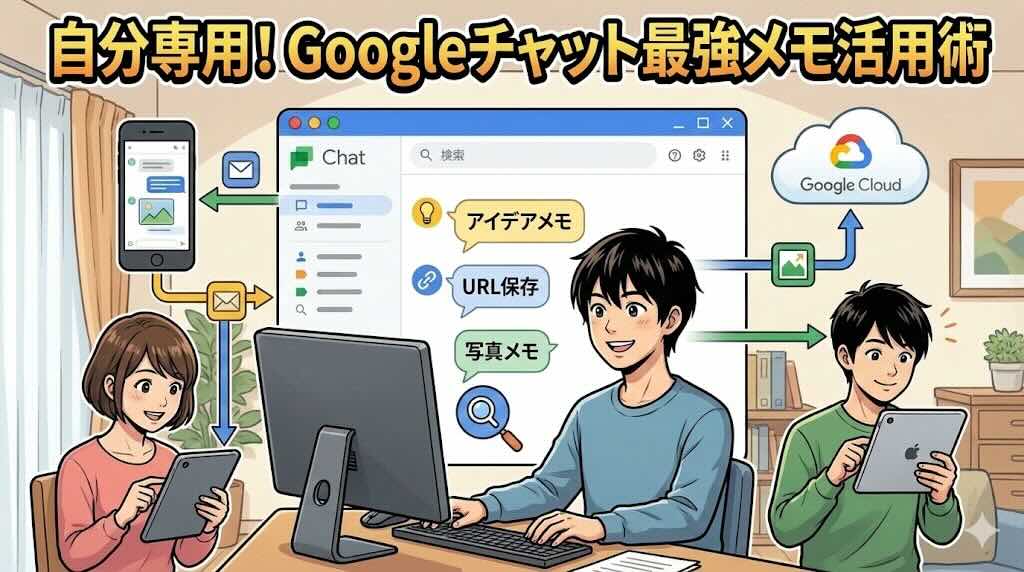
Googleチャットなら、スマホアプリで「自分宛て」にポンと投げれば、次の瞬間にはパソコンの画面(Gmailの横)に表示されています。端末間のデータの受け渡し役として、これほどスムーズなツールはありません。
理由3:Gmailの中に「住んでいる」
これが地味ですが最強のメリットです。
新しいアプリをいちいち開く必要がありません。パソコンでメールチェックをしているその画面の「すぐ横」にチャットがあります。
メールを見ながら「あ、これタスクに入れておこう」と思ったら、横のチャット欄にメモするだけ。「ついで」にできるから、習慣化しやすいのです。
具体的な活用シーン!私はこう使っている
では、実際にどう使うと便利なのか。私の「自分専用チャット」の活用例を具体的にご紹介します。
ケース1:ブログや趣味の「ネタ帳」として
私はブログを書くのが日課ですが、良いアイデアというのは机に向かっている時ではなく、散歩中や入浴中、あるいは電車に乗っている時に降ってくるものです。
そんな時、すぐにスマホを取り出し、Googleチャットを開いて自分に送信します。
- 「次の記事ネタ:〇〇について」
- 「参考になりそうなサイトのURL」
- 「ふと思いついたフレーズ」
これらを五月雨式にどんどん送ります。形式なんて気にしません。ただの独り言ですから。
そして後でパソコンを開いた時、Gmailの横にそのメモが溜まっているので、それを見ながら記事を書き始めます。「ネタの取りこぼし」が激減しました。
ケース2:一時的な「ファイル置き場」として
例えば、スマホで撮った写真をパソコンに移したい時。
あるいは、パソコンで作った資料をスマホで確認したい時。
いちいちUSBメモリを使ったり、メールに添付して送るのは面倒です。
Googleチャットなら、チャット欄に写真やファイルをドラッグ&ドロップするだけ。
これだけで、自動的にGoogleドライブに保存され、どの端末からでも見られるようになります。
用が済んだらチャットを削除すればいいので、パソコンのデスクトップがファイルだらけになることも防げます。まさに「デジタルの一時保管所」です。
ケース3:買い物リストや備忘録
- 「帰りに牛乳を買う」
- 「来週の土曜日は〇〇さんの誕生日」
- 「パスワードのヒント:〇〇」
こういった些細なことも、全部チャットに投げます。
重要なのは、「とりあえずここに投げれば、後で絶対検索で見つかる」という安心感です。脳のメモリを解放してあげるイメージですね。
LINEやメモ帳アプリとの決定的な違い
「でも、それってLINEのKeepメモや、iPhoneのメモ帳でもできるんじゃない?」
そう思われるかもしれません。比較してみましょう。
対 LINE
- LINEの弱点: アカウント引き継ぎに失敗すると履歴が消えるリスクがある。仕事のファイルとプライベートの会話が混在しやすい。検索機能がGoogleほど強力ではない。
- Googleチャットの強み: Googleアカウントさえあれば、端末を変えても、何年経ってもデータはクラウドに残る。検索が爆速。
対 iPhoneの「メモ」アプリ
- メモアプリの弱点: 「しっかり書こう」としてしまいがち。時系列で流れていく「フロー情報」には不向き。Windowsパソコンとの連携が少し手間。
- Googleチャットの強み: 会話形式なので「単語だけ」「URLだけ」といった雑なメモが許される雰囲気がある。WindowsでもMacでもAndroidでも、ブラウザさえあれば同じように使える。
結論として、「完成された情報を保存する」ならメモアプリが優秀ですが、「日々流れていく雑多な情報をとりあえずキャッチする」ならGoogleチャットに軍配が上がります。
超簡単!「自分チャット」の始め方
ここまで読んで「やってみたい」と思った方へ。
始め方は拍子抜けするほど簡単です。3ステップで終わります。
- Gmail(またはGoogleチャットアプリ)を開くパソコンならGmailの画面、スマホなら「Google Chat」アプリを入れて起動してください。
- 「新しいチャット」を始める「+」ボタンや「チャットを開始」ボタンを押します。
- 宛先に「自分」を入れるここがポイントです。宛先入力欄に、自分のGoogleアカウント(メールアドレス)を入力してください。すると、候補に「(あなた)」と書かれた自分のアイコンが出てきます。それをクリックすれば、あなた専用のトークルームの完成です。
あとは、そこに「テスト」と送ってみてください。誰も見ていません。あなただけの秘密基地の誕生です。
さらに使いこなすための小技(上級編)
慣れてきたら、こんな使い方もおすすめです。
タスク管理機能(ToDoリスト)との連携
チャットで送った自分のメッセージを長押し(パソコンならカーソルを合わせてメニューを表示)すると、「タスクに追加」という項目が出てきます。
これを押すと、そのメモがそのままGoogleの「ToDoリスト」に登録されます。
- 思いついたらチャットに投げる(メモ)
- 「これは今日中にやらなきゃ」と思ったらタスクに登録する(行動)
この流れがスムーズにできると、仕事も趣味も驚くほど捗ります。
チャットの「ピン留め」
自分とのチャットを常にリストの一番上に表示させる機能です。
チャット一覧で自分の名前を長押しし、「ピン留め」を選択するだけ。これで、いつでも最速でメモにアクセスできます。
【おまけ】Gemini × Googleチャットの神連携!
AIとの会話を「保存」する裏ワザ
最後に、最近AI(Geminiなど)を使い始めた方に、とっておきの「神業」をこっそり教えます。
AIといろいろ相談していると、「うわっ、今の回答すごく良かった!」「このアイデア出しの流れ、完璧だったな」という瞬間がありませんか?
その貴重な会話、画面を閉じると履歴の奥底に埋もれてしまいがちですよね。
そこで役立つのが、「Googleチャットに会話のリンクを貼る」という方法です。
やり方はたったの2ステップ
実はGeminiには、会話の内容をそのまま誰かに見せるための「共有機能」があります。これを自分用に使ってしまうのです。
- Geminiで「共有リンク」を作る保存したい会話のスレッド一覧(履歴)の横にある「︙(点々)」を押して、「会話を共有」→「公開リンクを作成」をクリックします。
- そのURLを「自分チャット」に貼る発行されたURLをコピーして、Googleチャットの自分宛てメッセージにペースト。「ブログ記事の構成案、神回」などと一言添えて送信!
これで、Googleチャットの中に「AIとの名会話ライブラリ」が出来上がります。
後日、チャットで「ブログ 構成」と検索すれば一発で出てきますし、リンクをクリックすれば、当時の会話画面がそのまま復活します。
【超重要】リンクは「記念写真」と同じです!
この機能を使う上で、一つだけ絶対に知っておくべきことがあります。
発行される共有リンクは、ライブ中継のような「常に最新」のものではありません。リンクを作成した「その瞬間」までの会話を切り取った「記念写真(スナップショット)」のようなものです。
- リンクを作った「後」の会話は反映されません:リンクをチャットに貼った後、Gemini側で会話を続けても、そのリンクの中身は更新されません。
- 続きを保存したい時は?:会話が盛り上がって「続きも保存したい!」と思ったら、面倒ですがもう一度「共有リンクを作成」して、新しいURLをチャットに貼り直してください。
「え、不便じゃない?」と思われるかもしれませんが、実はこれ、最強の安全機能なんです。
もしリンクが勝手に更新されてしまうと、後でうっかりその続きで「個人の電話番号」などを入力した場合、リンクを知っている人に筒抜けになってしまいますよね?
「共有ボタンを押した時点までしか公開されない」からこそ、私たちは安心してAIと続きの会話ができるのです。
この仕組みさえ理解していれば、Googleチャットは「あなたとAIの知恵が詰まったデータベース」に変わります。ぜひ、この安心設計の裏ワザを試してみてください!
【Q&A】自分専用チャットの「ここが知りたい!」疑問11選
最後に、個人運用を始めるときに多くの人が疑問に思うポイントを、ここまでの本文と重複しない内容で、Q&A形式でサクッとまとめました。
- Q1. 自分にメッセージを送った時、通知音は鳴りますか?
- A1. 基本的には鳴りません。自分とのチャットを開いている状態なら無音で表示されます。ただし、スマホの設定によってはバナー通知が出る場合がありますが、自分宛てなのでうるさく感じることは少ないはずです。
- Q2. 送ったメモを後から「修正」できますか?
- A2. できます。メッセージにカーソルを合わせると出る「鉛筆マーク」を押せば、いつでも書き直しが可能です。誤字脱字を直せるので、Twitter(X)の投稿下書きにも最適です。
- Q3. メモを「カテゴリ分け」したいのですが…
- A3. 自分とのチャット(DM)内ではフォルダ分けはできません。もし「料理レシピ」「仕事」など完全に分けたい場合は、「スペース」というグループチャット機能を使い、「メンバーが自分だけのスペース」を複数作ることで代用できます。
- Q4. 写真を送ると、LINEのように画質は落ちますか?
- A4. 基本的に「元の画質のまま」Googleドライブに保存されます。ですので、デジカメで撮った高画質な写真をパソコンに送る手段としても非常に優秀です。
- Q5. Googleドライブの容量(15GBなど)は消費しますか?
- A5. はい、消費します。テキスト(文字)だけなら微々たるものですが、写真や動画を大量に貼り付けると、Gmailやドライブの共通容量を使いますのでご注意ください。
- Q6. 「太字」や「箇条書き」は使えますか?
- A6. 使えます。入力欄の「A」のようなアイコンを押すと、太字、下線、箇条書きリスト、取り消し線などの装飾が可能です。大事なメモを強調するのに便利です。
- Q7. 音声入力でメモをとれますか?
- A7. スマホ版なら可能です。チャットアプリ自体に機能はありませんが、スマホのキーボードにある「マイクボタン」を押せば、話した言葉をそのままチャットに送信できます。
- Q8. 一度見たメモを「未読」に戻せますか?
- A8. できます。メッセージを長押しして「未読にする」を選べば、チャット一覧で太字に戻り、通知バッジも復活します。「後で必ず見返したい」という時の目印に使えます。
- Q9. 過去のチャットが勝手に消えることはありますか?
- A9. 設定で「履歴をオフ」にしていない限り、ずっと残ります。念のため、自分の名前をクリックして「履歴:オン」になっているか確認しておきましょう(デフォルトはオンです)。
- Q10. チャットの内容を「メール」として転送できますか?
- A10. できます。メッセージのメニューから「受信トレイに転送」を選ぶと、そのメモがGmailの受信トレイに未読メールとして届きます。絶対に忘れたくない用事をメールボックスに入れたい時に便利です。
- Q11. 検索するとき、便利なコマンドはありますか?
- A11. あります。例えば検索窓に「has:file」と入れると、ファイルが添付されたチャットだけを絞り込めます。「has:image」なら画像のみ、「before:2025/12/31」なら日付指定も可能です。
まとめ:デジタル時代の「第二の脳」を持とう
- Googleチャットは仕事用だけでなく、「自分専用の最強メモ帳」になる。
- LINEやメモアプリと違い、過去のメモを「Googleの検索力」で一瞬で見つけられる。
- スマホで見つけたURLや画像を、PCへ「0秒」で転送・共有できる。
- Gmailの中に機能があるため、アプリを行き来せず「ついで」にメモできる。
- 設定は簡単。宛先に「自分」を入れるだけで、誰にも見られない空間が完成する。
- 【裏ワザ】Gemini(AI)との名会話をリンク化して保存すれば、「知恵のデータベース」になる。
- 共有リンクは「その瞬間の記念写真」なので、続きの会話が勝手に漏れる心配はない。
私たちは毎日、大量の情報にさらされています。
そのすべてを頭の中だけで覚えておくのは不可能ですし、忘れてしまうのは年齢のせいだけではありません。情報の量が多すぎるのです。
Googleチャットを「自分専用メモ」として使うことは、いわば「第二の脳」を持つことと同じです。
- 覚えることはGoogleに任せる。
- 探すこともGoogleに任せる。
- 自分は「考えること」や「楽しむこと」に集中する。
これこそが、大人の賢いデジタルの使い方ではないでしょうか。
特別な設定も、高い料金も必要ありません。
今お持ちのGoogleアカウントで、今日からすぐに始められます。
まずは騙されたと思って、今日の夕飯の買い物リストを、Googleチャットの自分宛てに送ってみてください。その手軽さと、パソコンで見た時の「おっ、同期されてる!」という感動を、ぜひ体験していただきたいと思います。
あなたのデジタルライフが、ほんの少し快適になることを願っています。
- ⚠️ この記事は2026年1月時点のGoogleチャットの仕様に基づいています。Googleのサービスは日々進化していますので、画面の見た目などは多少変更される可能性があります。
コメント