
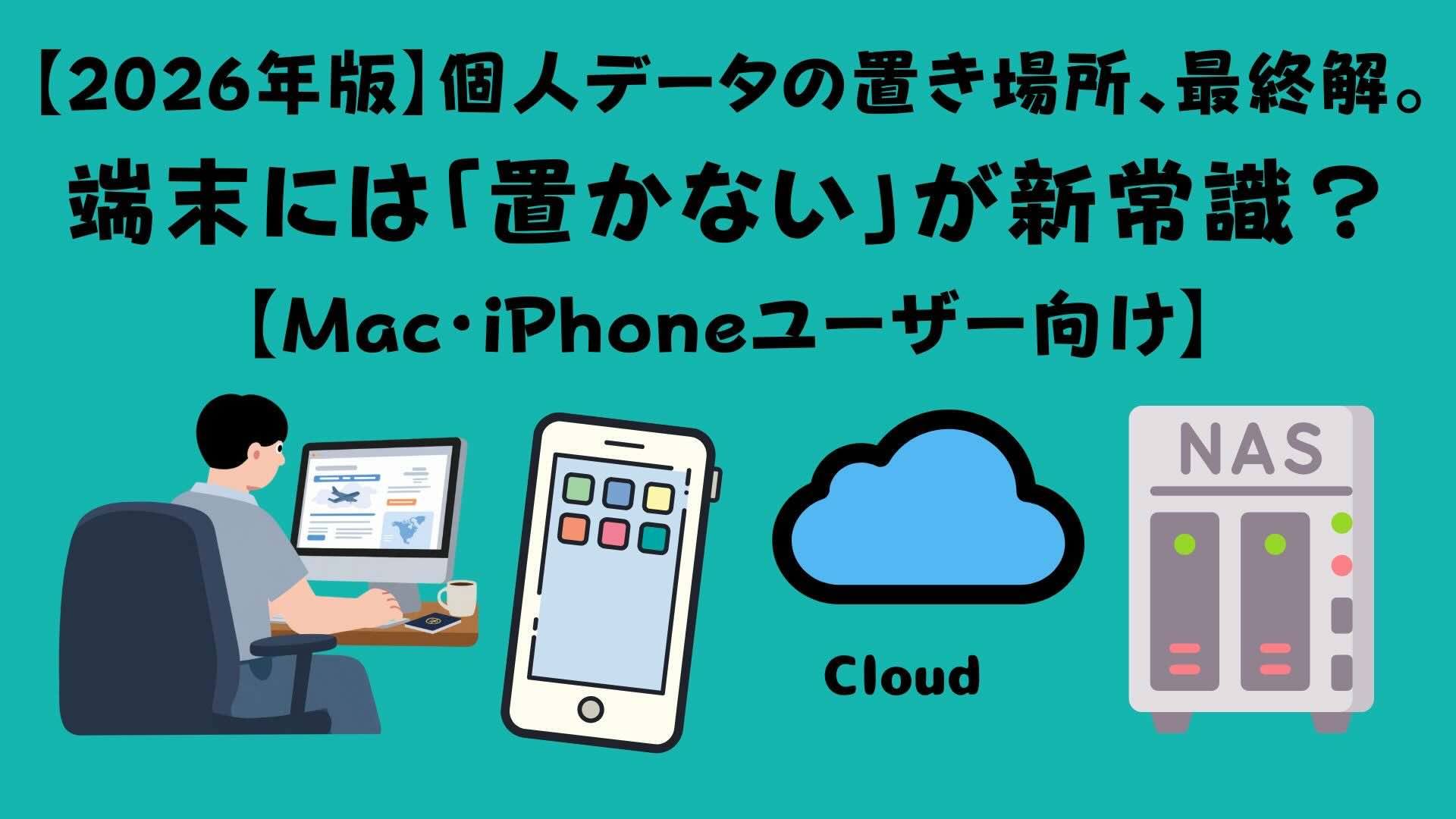
「新しいiPhoneの容量、どれにしよう?」
2026年、この悩みは過去のものになりつつあります。なぜなら、「デバイス本体にはデータを保存しない」スタイルが、最も安全で賢い選択肢になったからです。
今回は、iCloudとGoogle Driveを軸に、復活した「大容量HDD/NAS」を組み合わせた、2026年流の最強データ戦略を解説します。
2026年の新常識:なぜ端末にデータを置かないのか?
これまで「PCやスマホの容量は大きければ大きいほど良い」とされてきましたが、今は違います。端末はあくまで「窓(ディスプレイ)」であり、データは外に置くのが推奨される理由は3つあります。
- デバイスの高価格化とスペックの乖離:
- AI処理に特化したメモリ等の高騰により、端末内のストレージ(SSD)を増設するコストが跳ね上がっています。
- 紛失・故障リスクの極小化:
- 端末にデータがなければ、スマホを失くしても、Macが壊れても、新しいデバイスを買ってログインした瞬間に「昨日の続き」が始まります。
- セキュリティ(シンクライアント化):
- 端末内に実体データを残さないことで、物理的な盗難による情報漏洩を構造的に防ぎます。
筆者のケース
2009年からiPhoneを使い始め、2010年からデスクトップはMacに切り替えた筆者は、基本、データはクラウド(iCloud)です。
個人データや自分で作った資料・データなどは一切デバイスに置かないというやり方を、iCloudの2TBで実現しています。
結果、それぞれのデバイスの容量は、ここ5年くらいの実績で、以下の通りで十分だと考えています。
- iPhone:128GB
- 64GBではシステム関係を含め厳しい
- 筆者の前提としては、iPhoneで動画撮影をしない
- iPad:256GB
- 書籍や音声データ(KindleやAudible)を保存するので256GBは必要だが、これ以上は不要
- Mac:512GB
- 平均的に100GB程度は空きがあります。50GBくらいになると不要なファイルを削除します。
- iCloud Drive:2TB
- iCloud Driveのデータは、以前はNASに定期的に保存(同期アプリを使用)
- 現在は外付けHDD(2台)に定期的に保存(同期アプリを使用)
- Google Drive:2TB
- Google AIのサブスク(Pro ★)と契約しているので、2TBで運用
- ★サブスク概要(月額 2,900円)
- Gemini をProで運用
- NotebookLMをProで運用
- Gmail, ドキュメントなどでのAI機能
- 2TBのクラウドストレージ
- ★サブスク概要(月額 2,900円)
- Google AIのサブスク(Pro ★)と契約しているので、2TBで運用
復活の「HDD」と「NAS」が、3-2-1システムの鍵に
クラウド全盛の今、あえて「HDD」と「NAS」を導入する人が増えています。その理由は、HDDの劇的な進化にあります。
- 超大容量・高速化の波:
- HAMR(熱補助磁気記録)技術の普及で、HDDは30TB〜50TBという桁違いの容量へ。
- さらに、複数ヘッドの同時駆動で「HDDは遅い」という常識も覆されました。
- ただし、HAMR方式は現状は個人向きではなく、個人用としては現状もオススメはCMR方式。理由は…
- 実績が豊富で信頼性が確立されている
- 価格が手頃
- NASでの動作が安定している
- 十分な容量(4〜14TB程度)が選べる
- 3-2-1ルールの完成:
- データ保護の鉄則「3-2-1ルール」を、2026年流に当てはめるとこうなります。
- 3つのコピーを持つ(iCloud + Google + 自宅NAS)
- 2種類の媒体に保存(クラウド + 物理HDD)
- 1つは遠隔地に置く(クラウド)
- データ保護の鉄則「3-2-1ルール」を、2026年流に当てはめるとこうなります。
クラウドだけに頼り切るのではなく、手元に「全データのマスター」を安価に持てるHDD/NASが、最強のバックアップ候補として返り咲いたのです。
2026年流・最強のデータ配置マップ
| データの種類 | 保存先 | 理由・メリット |
| 仕事・進行中の書類 | Google Drive | Gemini (AI)とGoogleドキュメント、Googleスプレッドシート等の連携が抜群。AIを使って即座に分析・作成が可能な体制に。Google AIのサブスク には漏れなく2TBが付いてくる! |
| 日常の写真・動画 | iCloud | Apple製品間の同期と、端末の空き容量確保に貢献。デスクトップもMacなら推奨は2TB。 |
| 全てのアーカイブ | 大容量HDD (NAS) | 数十年分の思い出を低コストで一括保管。 |
| 超重要データ | 上記すべて | 3-2-1ルールの適用で、消失リスクをゼロに。 |
おすすめの「NAS × 大容量HDD」最強コンビ
2026年、HDDは「30TB」が標準的な選択肢になっています。SSDより圧倒的に安く、最新技術で速度も向上しています。
【NAS本体】Synology DiskStation DS225+(NASキット 2ベイ)
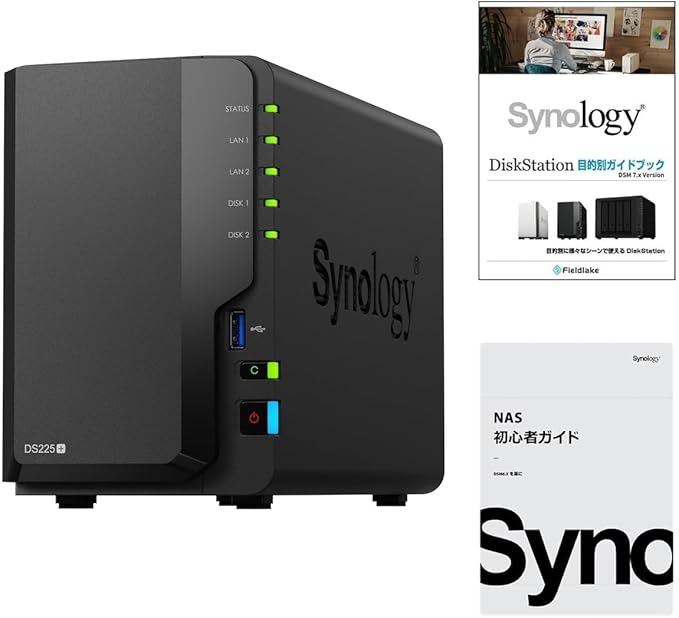
- おすすめ理由:
- Synologyは「クラウドとの連携機能」が世界一使いやすいです。
- おすすめ特徴:
- iPhoneの写真を自動でNASに吸い上げる「Synology Photos」や、Google Driveと双方向同期する「Cloud Sync」が優秀。
【HDD】Seagate IronWolf シリーズ
- おすすめ理由:
- 4TB〜12TB程度が価格と容量のバランスが良い
- NAS向けに設計され、振動耐性が高い
- 3年保証(モデルにより異なる)
クラウドからNASへの「自動バックアップ」設定ガイド
PCやスマホを介さず、NASが勝手にクラウドからデータを取ってくる設定が肝心です。
ステップ1:Google Driveの自動バックアップ(Cloud Sync)
- Synology NASの管理画面で「Cloud Sync」というアプリをインストールします。
- クラウドプロバイダーに「Google Drive」を選択し、2TBのアカウントでログイン。
- 「双方向」または「クラウドの変更のみをダウンロード」を選択。
- これで、Geminiで作った書類やGoogleフォトのデータが、意識せず自宅のHDDに保存され続けます。
ステップ2:iCloudの自動バックアップ(Synology Photos)
Appleの制限上、NASが直接iCloudを覗くのは難しいため、iPhoneアプリを使います。
- iPhoneに「Synology Photos」アプリを入れ、「バックアップ」をオンにします。
- 「iCloudからのバックアップ」を有効化します。
- これにより、iPhoneがiCloudから写真をダウンロードした瞬間にNASへ転送し、iPhone内の容量を解放(最適化)できます。
「端末にデータを置かない」シンクライアント運用術
端末(Mac/iPhone)を身軽にするための設定です。
iCloud:「ストレージを最適化」をオン
これにより、実体データはiCloudと自宅NASにあり、端末には「サムネイル」だけがある状態になります。
Google Drive:「ストリーミング」モードで使用
Macのデスクトップにファイルの実体を置かず、開くときだけクラウド(またはNAS)から読み込みます。
Tailscale(VPN)の導入
NASにこのアプリを入れるだけで、外出先のカフェからでも、自宅のNASが「Macに直接つながっている」かのように爆速でアクセスできます。
NASにTailscaleを導入する具体的な手順は、主にNASのOS(SynologyのDSMやQNAPのQTSなど)のパッケージセンターを利用する方法が一般的です。2026年の視点でも、この「公式パッケージによる導入」が最も簡単で推奨される方法です。
結論:端末は「身軽」に、バックアップは「堅牢」に
2026年の賢いユーザーは、iPhoneやMacを買う際に「最小ストレージ」を選び、その差額をiCloud・Googleのサブスクと、自宅のNAS(HDD)に投資しています。
- Google AI Proで「知能」を手に入れ、
- iCloudで「連携」をスムーズにし、
- 大容量NASで「安心」を物理的に固定する。
iPhone&Macユーザーなら、この「ダブルクラウド+大容量HDD」の布陣こそが、増え続けるデジタル資産を一生守り抜く、2026年の正解ではないでしょうか。
Android&Windowsユーザーでも、Google AI ProでGoogle Drive 2TBの運用を推奨します。
さて、あなたはまだ、高額な「端末ストレージ」にお金を払いますか?
まずは、今あるデータをクラウドとNASに整理し、デバイスを「身軽」にすることから始めてみましょう。
コメント